ロック画面に推しウィジェットを設定する方法|iPhoneカスタマイズ
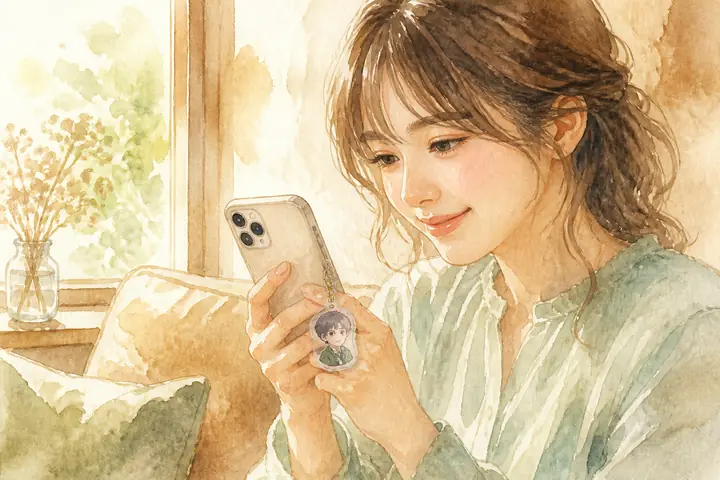
スマホを開く瞬間に推しが目に入るロック画面カスタマイズは、手軽で人気の推し活です。編集部で設定方法を整理しました。
標準機能でできること
iPhoneは標準でロック画面のカスタマイズに対応しています。
- ロック画面を長押し→カスタマイズ
- 壁紙に推しの写真を設定
- 時計の下にウィジェットを追加
天気や予定などのウィジェットを、推しの写真に合うものに整えると統一感が出ます。
もっと凝りたいとき
| やりたいこと | 方法 |
|---|---|
| カウントダウン表示 | ウィジェットアプリを活用 |
| 推し色のデザイン | デザイン系アプリで作成 |
| 複数枚を切り替え | 壁紙シャッフル機能 |
設定でつまずきやすい点
ロック画面は、機種やOSのバージョンによって操作が異なります。表示の項目名や手順が変わることがあるため、設定画面の案内に沿って進めてください。
- 壁紙が自動で切り抜かれ、人物が時計の前に出ることがある
- 写真の一部がはみ出して、見せたい部分が隠れる
- 画面の暗さによって、文字が見えにくくなる
写真の選び方と整え方
| 悩み | 工夫 |
|---|---|
| 顔が時計に隠れる | 顔が上寄りの構図を選ぶ |
| 文字が読みにくい | 明るさを少し落とす |
| 解像度が低い | 元の画像サイズが大きいものを使う |
写真の位置は、拡大縮小や移動でも調整できます。
ホーム画面とそろえる
ロック画面だけでなく、ホーム画面の壁紙やアイコンも推し色に寄せると、統一感が出ます。
- 推し色のカラーコードを決める
- 壁紙の色と合わせる
- ウィジェットを同系色にそろえる
季節や気分で切り替える
誕生日や記念日、新曲の発表に合わせて壁紙を変えると、毎日の画面が楽しくなります。複数の画像を用意しておけば、気分に応じてすぐ切り替えられます。
使うときの注意
人前でスマホを見たときに、ロック画面が他人から見えることがあります。気になる場合は、通知の内容を非表示にする設定も検討しましょう。
よくある質問
Q. バッテリーの消費は増えますか? A. ウィジェットの種類や更新頻度によって変わります。気になる場合は、設定で表示するものを減らしましょう。
Q. Androidでも同じことができますか? A. 機種ごとに手順が異なります。端末の設定やメーカーの案内を確認してください。
設定の手順を詳しく確認する
iPhoneで、新しいロック画面を作る流れは次のとおりです。画面の表示は、OSの更新で変わることがあります。
- ロック画面を長押しして、編集の画面を開く
- 新規追加を選び、壁紙の種類で「写真」を選ぶ
- 推しの写真を選び、拡大や移動で位置を調整する
- 時計の書体や色を選ぶ
- ウィジェットを追加して、完了を押す
途中で戻っても、あとから何度でも直せます。
ウィジェットの選び方
| 種類 | 使いどころ |
|---|---|
| カウントダウン | ライブや発売までの日数を数える |
| カレンダー | 予定を一目で確認する |
| 天気・時刻 | 日常の便利さを残す |
| 写真 | 複数の推しを並べる |
ウィジェットを増やしすぎると、推しの写真が隠れます。2〜3個までにするとすっきりします。
推しの誕生日や記念日のための準備
特別な日に壁紙を切り替えたい場合は、事前に画像を用意し、アルバムにまとめておくと便利です。ロック画面を複数作っておけば、当日に切り替えるだけで済みます。
人に見られるときの配慮
電車や職場でスマホを開くとき、ロック画面は周りから見えることがあります。気になる場合は、目立たない構図の写真を選ぶ、通知の表示を調整する、といった工夫をしましょう。画面の見え方を気にしすぎず、自分が楽しい形を選んでください。
複数の推しがいる場合
複数の推しを応援しているなら、ロック画面を複数作り、切り替える方法があります。曜日や気分で切り替えたり、集中モードに合わせて変えたりと、使い方はさまざまです。ひとつの画面に何人も並べると、小さくなって見づらいため、場面を分けるのがおすすめです。
写真の画質を保つ
保存するときに画質が落ちると、壁紙にしたときにぼやけてしまいます。元の画像は、できるだけ大きなサイズで保存し、SNSの保存画像は小さいことが多いため、解像度に注意してください。
写真を整えるときの補助アプリ
写真の明るさや切り抜きを整えたいときは、標準の写真編集機能で十分に対応できます。凝りたい場合は、画像加工アプリを使うと表現の幅が広がります。ただし、公式画像の加工や配布には利用範囲があるため、個人で楽しむ範囲にとどめましょう。
設定を見直すタイミング
OSを更新したあとに、ロック画面の見た目が変わることがあります。更新後は一度確認して、表示が崩れていないか見ておくと安心です。
写真選びのコツ
ロック画面は文字や時計が重なるため、推しの顔が隠れない構図の写真を選ぶと見栄えします。明るすぎる画像は時計が見えにくくなるので注意しましょう。
公式画像は個人利用の範囲で。自分で撮った写真なら自由に使えます。お気に入りの一枚で、ロック画面を推し仕様に仕上げてください。